うちの子をスマホの壁紙にする方法
【サイズ調整・時計かぶり対策】
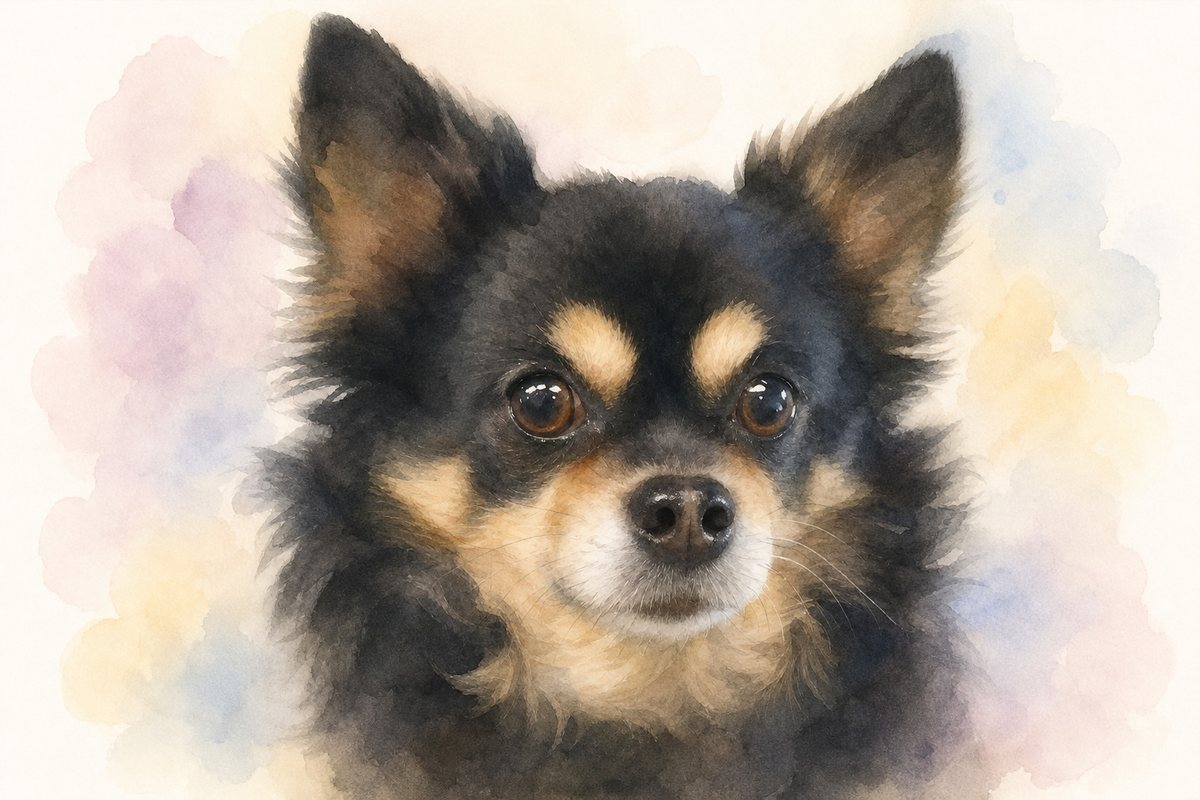
一日に何十回も目にするスマホの画面。そこにうちの子がいてくれたら、通知を見るたび、ちょっと幸せになれます。ただ、壁紙設定には「時計と顔がかぶる」「変な位置で切れる」などの小さな落とし穴も。この記事では、うちの子壁紙をきれいに仕上げるコツをまとめました。
壁紙は「ロック画面」と「ホーム画面」の2種類
スマホの壁紙には、電源を入れた最初に出るロック画面と、アプリが並ぶホーム画面の2種類があり、別々の画像を設定できます。この使い分けを知ると、壁紙づくりは一気に楽しくなります。
おすすめの配役は、ロック画面=顔が主役の一枚(時計の下にお顔)、ホーム画面=シンプルめの一枚(アイコンに埋もれない構図)です。それぞれの画面の特性に合わせて一枚ずつ選ぶのが、きれいに仕上げるコツです。
ロック画面: 「時計かぶり」を制する
ロック画面の最大の敵は、画面上部に鎮座する時計です。何も考えずに設定すると、時計の数字がちょうど顔の上に乗って、せっかくのお顔が隠れてしまいます。
対策はシンプルで、顔が画面の中央〜やや下に来る写真を選ぶ(または位置調整する)こと。設定時のプレビューで、時計・通知と顔の位置関係を必ず確認しましょう。最近の機種には、被写体を認識して時計の後ろに毛先が重なる立体的な表示をしてくれるものもあり、うまくハマると、あの子が画面から顔を出しているような仕上がりになります。
ホーム画面: アイコンとの共存を考える
ホーム画面はアプリのアイコンで埋まるため、凝った写真を設定しても、肝心の顔がアイコンの下に隠れがちです。
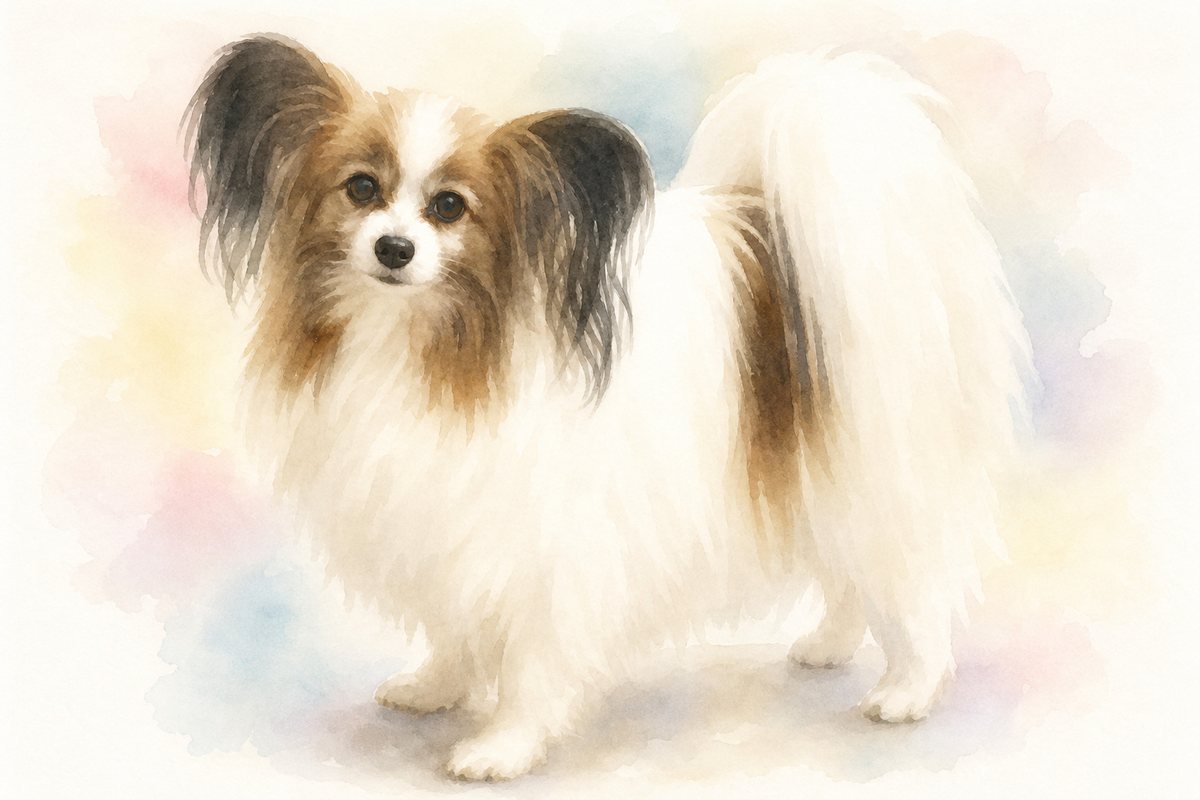
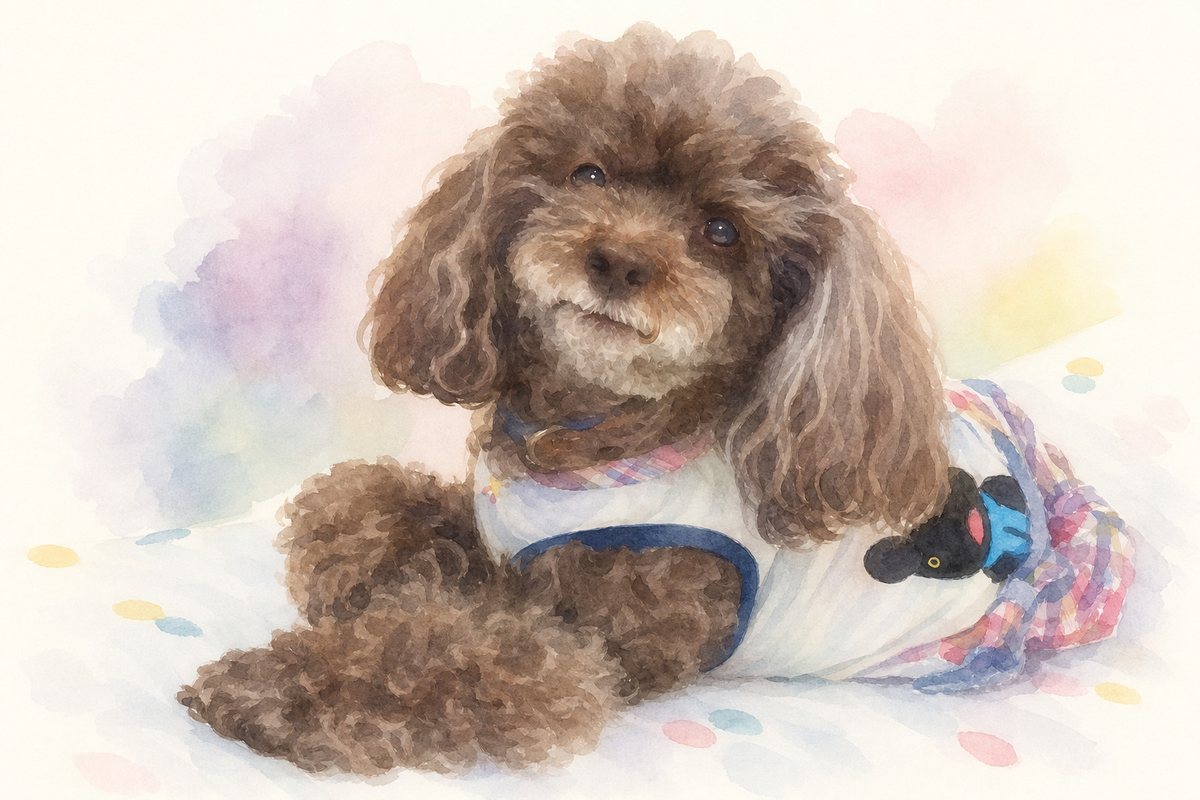
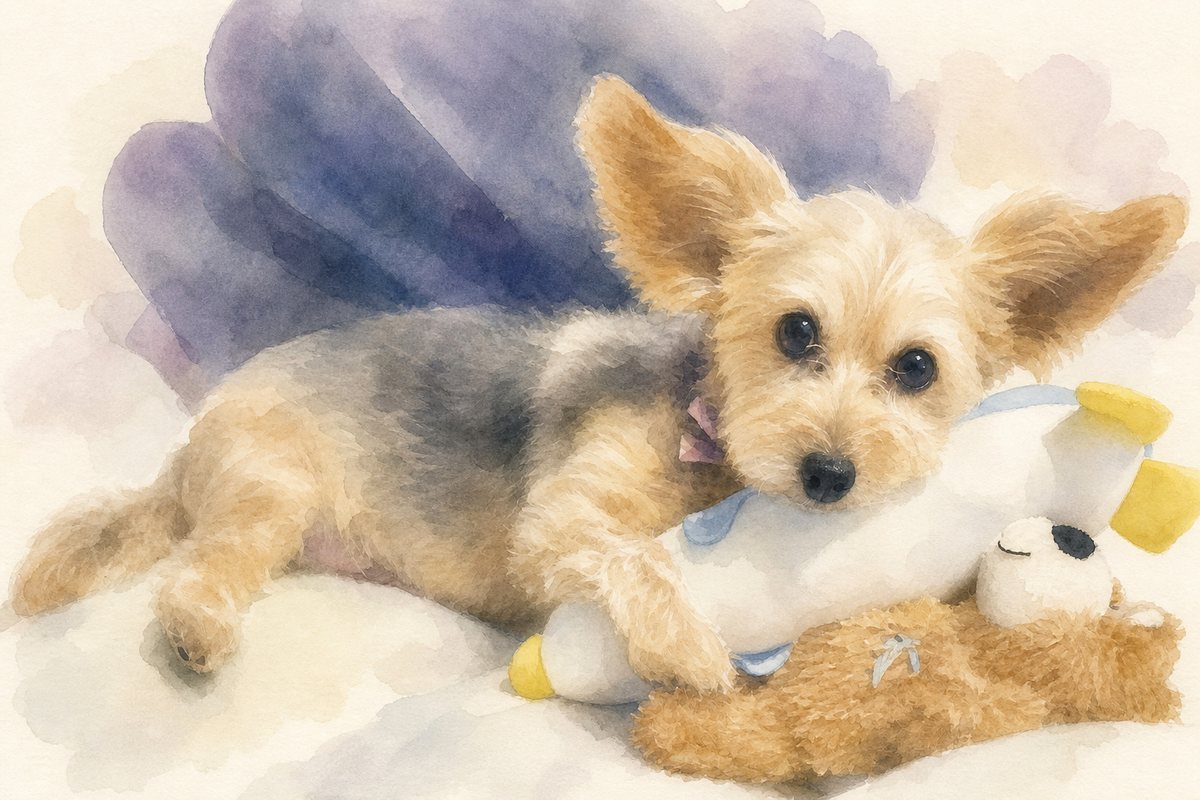
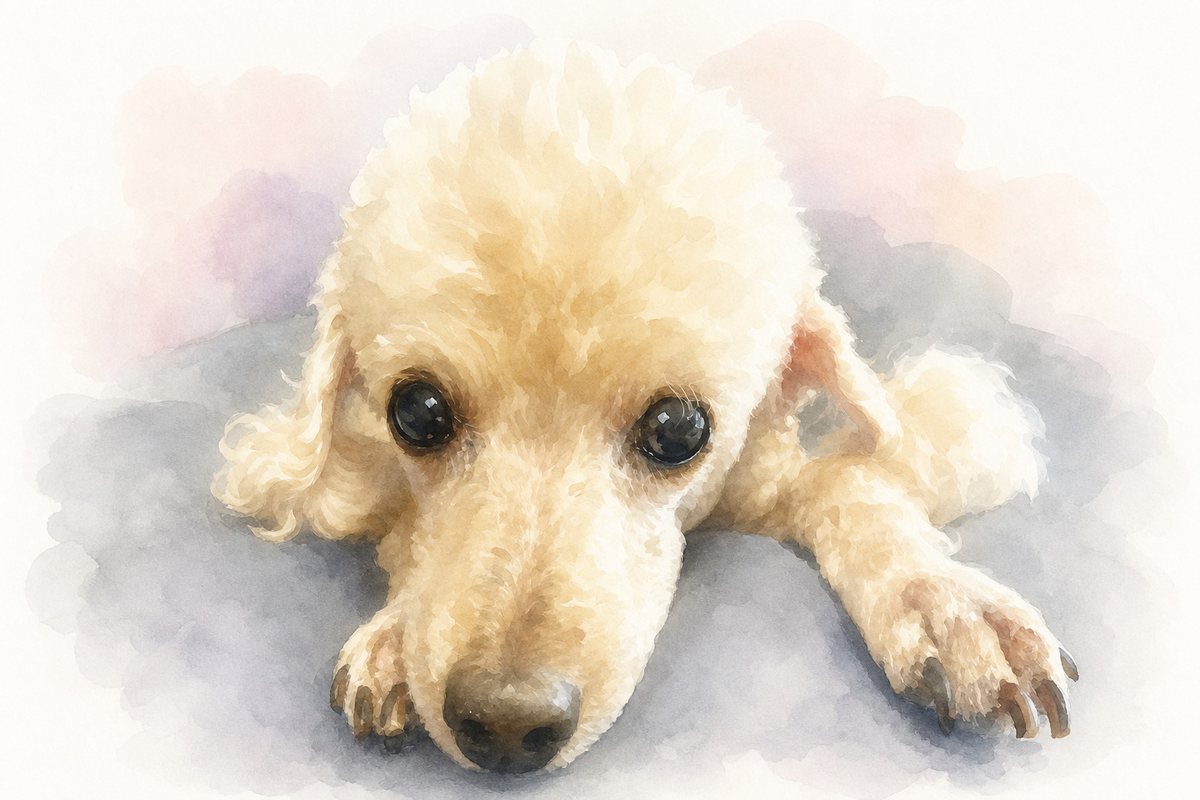
解決策は2つあります。ひとつは、アイコンを画面の上半分に寄せて、下半分の空きスペースに顔が来る画像を使う方法。もうひとつは、余白の多いシンプルな画像(寝姿の引きの写真や、淡い背景のイラストなど)を選ぶ方法です。ごちゃつきがちなホーム画面こそ、淡い水彩イラストのような「うるさくない一枚」が活躍してくれます。
サイズ調整の基本
スマホの画面は縦長なので、横長の写真をそのまま設定すると、大きく拡大されて画質が粗く見えることがあります。基本は、縦位置で撮った写真か、縦にトリミングした画像を使うことです。横長のイラストを使いたい場合は、顔まわりを縦に切り抜いて設定すると収まりがよくなります。
設定画面でのピンチ操作(拡大縮小)で位置を微調整できますが、拡大しすぎは画質低下のもと。元から構図の合う縦長画像を用意するのが、きれいに仕上げる近道です。
設定手順(iPhone・Androidほぼ共通)
設定はどの機種でも、おおむね次の流れです。1分で終わります。
- 1写真アプリでうちの子の画像を開き、共有メニューから「壁紙に設定」を選ぶ(または設定アプリ→壁紙→新しい壁紙を選択)
- 2ロック画面用・ホーム画面用のどちらか(または両方)を選ぶ
- 3プレビューを見ながら、ピンチ操作で位置と大きさを調整
- 4時計・通知と顔の重なりを確認して、設定を保存
機種によってメニューの名前は多少違いますが、「画像を開く→壁紙に設定→調整→保存」という骨格は共通です。うまくいかないときは、設定アプリ側の「壁紙」から進むルートを試してください。
壁紙向きの写真を「これから撮る」なら
手持ちの写真にちょうどいい一枚がなければ、壁紙用に撮り下ろすのもおすすめです。ポイントは2つ。縦位置で撮ること、そして顔の上に余白を残すことです。
顔の上の余白は時計の指定席になり、顔まわりの余白はトリミングの自由度になります。少し引き気味に撮っておけば、あとからロック用・ホーム用に切り分けられて一石二鳥。撮影のコツ全般は撮り方の記事でどうぞ。
壁紙をもっと楽しむアイデア
- 季節で衣替えする … 春は桜と撮った一枚、冬はこたつの一枚。季節ごとに替えると、スマホに四季がめぐります。
- ロックとホームで表情を変える … ロックは笑顔、ホームは寝顔。開くたびに違う顔に会えます。
- 家族でおそろいにする … 家族全員が同じ子の壁紙に。さりげない家族の合言葉になります。
- 写真とイラストを使い分ける … ロックはリアルな写真、ホームはやわらかなイラスト。二つの世界のうちの子を楽しめます。
壁紙が変わると、気分も変わる
たかが壁紙、と思うかもしれませんが、スマホを見る回数は1日数十回。そのたびに目に入るものが変わる影響は、意外と大きいものです。仕事の通知にため息をついた次の瞬間、うちの子の寝顔が目に入る。それだけで、ふっと肩の力が抜けます。
留守番中のあの子を思い出したり、帰り道の楽しみになったり。壁紙は、いちばん身近な「うちの子との接点」なのです。まだ設定していない方は、今日この記事を閉じたあと、その足でぜひ。
イラスト壁紙という選択肢
写真の壁紙も素敵ですが、イラストの壁紙には独自の良さがあります。余計な背景情報がないぶん画面がすっきり見え、アイコンや時計とも喧嘩しにくい。そして、淡い色彩は毎日見ても目に疲れません。
うちのこびんの無料プレゼント(初めての方限定・1枚無料)で受け取ったイラストは、壁紙用途にもちょうどよいサイズ感です。「壁紙にしたいので、顔まわり中心でお願いします」のように用途を書き添えていただければ、構図の参考にします。
よくある質問
設定した壁紙が、なんだかぼやけて見えます
元画像の解像度不足か、設定時に拡大しすぎているのが主な原因です。なるべく大きい元データを使い、拡大は最小限に。SNSやトークアプリ経由で受け取った画像は圧縮されていることがあるので、元データをもらい直すと改善します。
ロック画面に通知が並ぶと、結局顔が隠れます
通知が多い方は、顔を画面の下3分の1あたりに配置するのがおすすめです。通知は上から積まれていくので、下側の顔は最後まで生き残ります。通知の表示件数やプレビューを減らす設定と組み合わせると、壁紙の見晴らしはさらに快適になります。
待ち受けを変えたら、家族に気づいてもらえませんでした
壁紙あるあるです。めげずに「新しい壁紙見て」と自分から見せに行きましょう。かわいさの共有は、飼い主の正当な権利です。反応が薄くても、あなたのスマホの中では今日もあの子が最高にかわいい。それがすべてです。
初めての方限定
うちの子のイラスト、
1枚無料でつくります
お気に入りの写真を3枚送るだけ。3枚ぜんぶイラストにして、
お気に入りの1枚を透かしなしでプレゼントします。
費用は0円・メールで完結気に入らなければ受け取り不要