SNSアイコンを「うちの子」の
イラストにする方法とコツ
SNSやLINEのアイコンを、うちの子のイラストにする。それだけでアカウント全体の雰囲気がやわらかくなり、覚えてもらいやすくなります。ただ、アイコンには「小さく丸く表示される」という特有の事情があり、普通のイラストの選び方とは少しコツが違います。この記事で、その全部を解説します。
なぜアイコンは「イラスト」が強いのか
写真のアイコンも素敵ですが、イラストには写真にない強みがいくつもあります。アイコンをイラストに替えた人が「もっと早くやればよかった」と言う理由は、だいたい次の4つに集約されます。
- 小さくても認識しやすい … 余計な情報が整理されているぶん、豆粒サイズでも「あの子だ」とわかります。
- タイムラインで目を引く … 写真アイコンが並ぶ中で、イラストはぽっと浮き上がって見えます。
- 世界観がつくれる … やわらかい水彩の子がアイコンにいるだけで、アカウント全体の印象がやさしくなります。
- プライバシーにも一役 … 自分の顔を出したくない人にとって、愛のこもった代理人になってくれます。
アイコンに向く構図は「顔アップ+正面〜斜め」
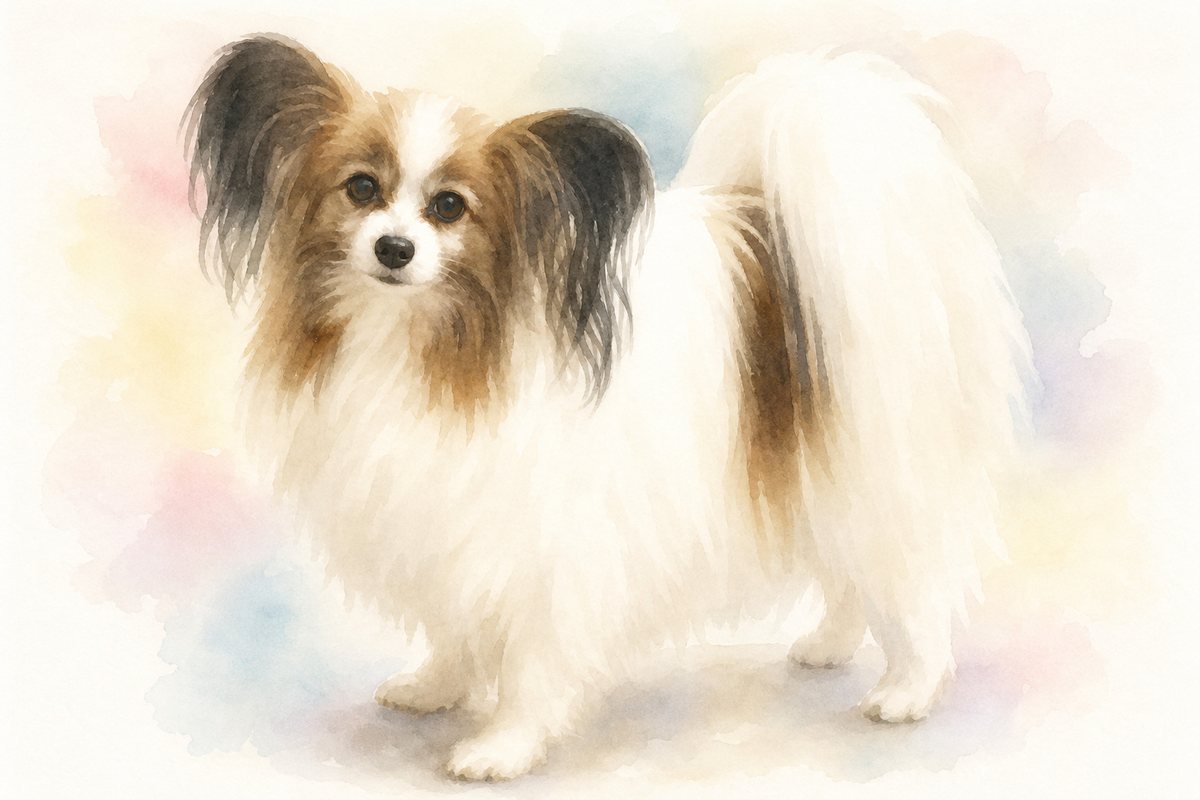
アイコンは、直径にして数ミリ〜1センチ程度で表示されることがほとんどです。全身の立ち姿だと、顔が小さすぎて誰だかわかりません。
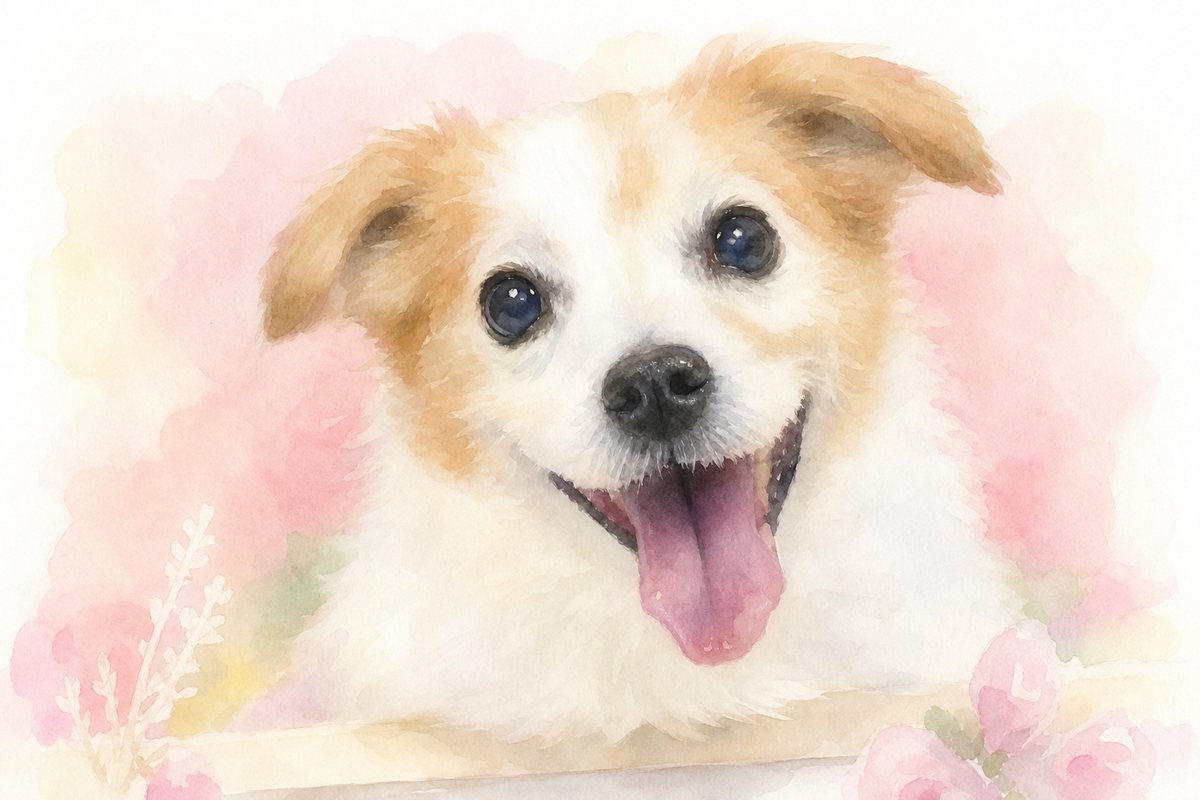
正解は、顔がフレームの大部分を占める「顔アップ」の構図です。向きは正面か、少し首をかしげた斜め向きが、小さくても表情まで伝わります。写真アイコンでも同じ理屈ですが、情報が整理されたイラストなら効果はさらに大きくなります。もとにする写真を選ぶ段階から、「この写真、切り抜いたら顔だけで成立するかな?」という目で見てみてください。
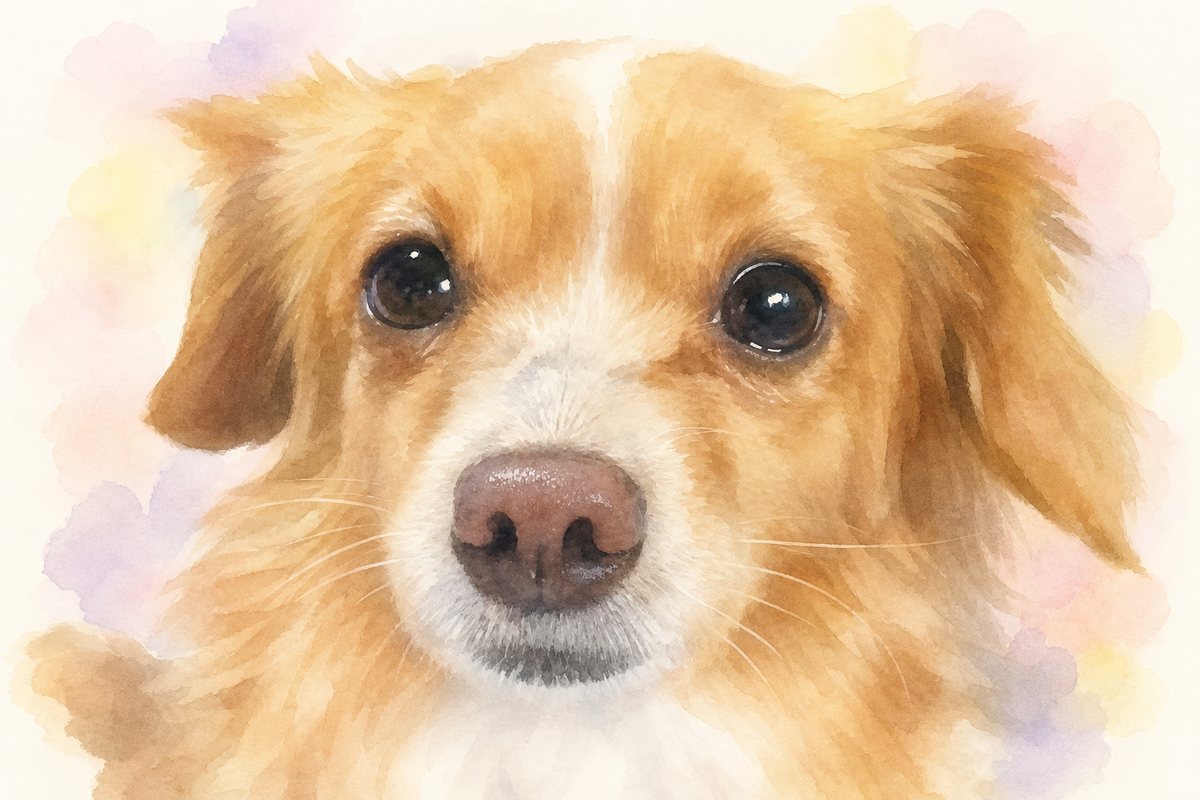
丸抜きを想定した「余白」の考え方
ほとんどのSNSは、正方形の画像を円形に切り抜いてアイコン表示します。つまり、四隅は必ず切り落とされるということ。ここを知らないと、「耳の先が円からはみ出て切れた」という悲劇が起きます。
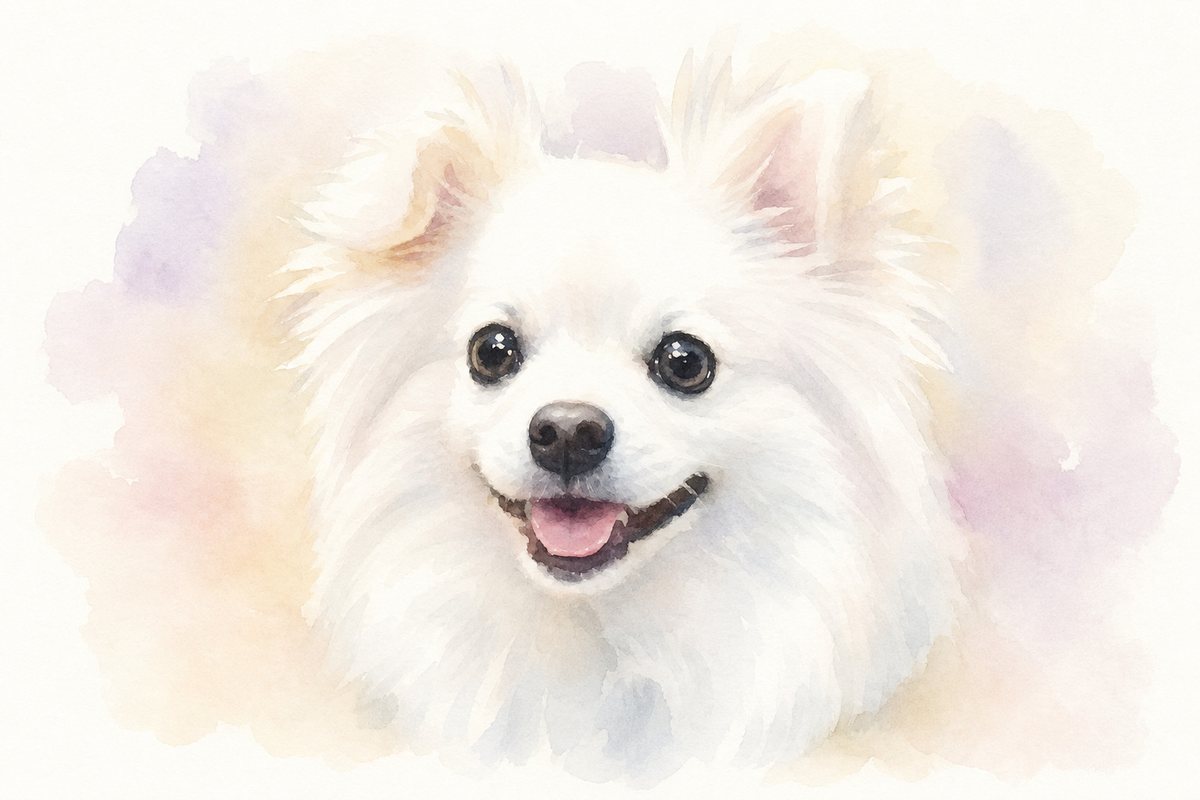
コツは、頭の上と左右に少しゆとりのある画像を使うこと。目安として、顔が画像の中央60〜70%に収まっていれば、丸抜きされても安全です。設定画面のプレビューで、耳・ひげ・頭の先が切れていないか必ず確認しましょう。
各SNSのサイズと表示の基礎知識
細かい推奨サイズはSNSごとに違いますが、実用上は次の2点だけ覚えておけば大丈夫です。
- 正方形で、一辺400ピクセル以上の画像を使う … 主要SNSすべてで十分きれいに表示されます。
- 表示は円形になる前提でつくる … LINE・Instagram・Xいずれも円形表示が基本です。
オーダーで作ったイラストのデータは通常これより大きいので、サイズはまず問題になりません。むしろ注意すべきは前述の余白、つまり切り抜かれ方のほうです。
作り方は2ルート: 自作とオーダー
ルート1: アプリで自作する
イラスト化アプリで写真を変換し、正方形にトリミングすれば、無料でアイコンが作れます。小さく表示されるアイコンは変換の粗が目立ちにくいので、実はアプリともっとも相性のよい用途です。手軽に試したい方はここから。アプリの選び方と限界はイラスト化アプリの記事で詳しく解説しています。
ルート2: オーダーで作る
毎日何十回も目にして、友人全員に見られるのがアイコンです。だからこそ、ちゃんとした一枚を、という方はオーダーを。うちの子らしさを人の目で確認しながら仕上げるので、豆粒サイズでも「あの子感」が残ります。
うちのこびんなら、初めての方限定で1枚無料でお試しいただけます。写真3枚から選べるので、「アイコン用に顔アップ」「待ち受け用に全身」と用途違いで試すのも賢い使い方です。
アイコンの設定手順(主要SNS共通)
画像さえ用意できれば、設定は1分で終わります。どのSNSもおおむね共通の流れです。
- 1プロフィール画面を開き、現在のアイコン(または編集ボタン)をタップ
- 2「写真を選択」からイラスト画像を選ぶ
- 3円のプレビューで位置と大きさを調整(耳と頭が切れていないか確認)
- 4保存して完了。タイムラインでの見え方も一度チェック
LINEの場合はホーム→自分のプロフィール→カメラアイコン、と進みます。細かい画面は更新で変わることがありますが、「プロフィール編集の中に画像変更がある」という構造はどのSNSも共通です。プレビュー確認だけは、どのSNSでも省略しないでください。
アイコンに合わせて、プロフィール全体を整える
アイコンを変えたら、ついでにプロフィール全体も5分だけ整えると効果が倍増します。ヘッダー(カバー画像)をうちの子の写真や別カットのイラストにすれば、プロフィールを開いた瞬間の世界観が完成します。
名前欄に小さくお名前を入れる(例: 「はな(アイコンの子)」)、自己紹介文に「アイコンはうちの子です」と一言添える。これだけで、初めて訪れた人への伝わり方が変わります。
こんな楽しみ方も
家族・カップルでお揃いアイコンに
同じ子のイラストを家族全員のLINEアイコンにすると、トーク画面がちょっとした家族アルバムになります。表情違いで分担する(お父さんは笑顔の子、お母さんは寝顔の子)のも人気の楽しみ方です。
季節で衣替えする
春は桜背景、冬はマフラー姿など、季節ごとにアイコンを替えると、アカウントに季節感が生まれます。オーダーのイラストとアプリ変換を組み合わせて、常設用と季節用を使い分けるのもおすすめです。
ペット自身のアカウントの「顔」に
うちの子専用のSNSアカウントを運用しているなら、アイコンこそ世界観の入口です。投稿写真はリアル、アイコンはイラスト、という組み合わせは、プロフィールに個性が出て覚えてもらいやすくなります。ペットアカウントの始め方はこちらの記事で紹介予定です。
ありがちな失敗と直し方
アイコン設定でよくあるつまずきは、だいたい次の3つです。当てはまったら、その場で直せます。
- 小さく表示すると誰だかわからない … 顔が小さい画像を使っています。顔まわりを思い切ってズームトリミングしましょう。
- なんだかごちゃごちゃして見える … 背景に情報が多すぎます。無地・にじみ背景の画像に替えるか、背景の少ない部分で切り抜きを。
- タイムラインで暗く沈んで見える … 画像全体が暗めです。設定前に明るさを1〜2段上げるだけで、印象が晴れます。
アイコンは「小さく・丸く・並んで」表示される、という3条件で常に見られます。設定したら必ず、自分のコメント欄やトーク一覧での見え方を確認する習慣をつけると失敗しません。
よくある質問
縦長のイラストしか持っていません。アイコンにできますか?
顔まわりを正方形に切り抜けば使えます。スマホの写真編集機能でトリミングする際、頭の上に余白を残すことだけ忘れずに。切り抜くと画質が心配な場合は、元データの大きいサイズから切り抜きましょう。
背景の色は何がいいですか?
淡い単色やにじみ背景が、小さい表示でもごちゃつかずおすすめです。SNSの画面は白基調が多いので、真っ白背景より、ほんのり色のついた背景のほうがアイコンの輪郭が立ちます。
オーダーしたイラストをアイコンに使っても大丈夫?
個人のSNSアイコンとしての利用は、ほとんどの依頼先で個人利用の範囲として認められています。うちのこびんのイラストも、アイコン・待ち受け・印刷など個人でのご利用は自由です。お店や事業のアカウントで使いたい場合だけ、商用利用の扱いを事前に確認しましょう。
アイコンを変えたら、友だちにわかってもらえないかも
変更直後は「誰?」となることもありますが、かわいいペットアイコンは会話のきっかけになるのが定番です。心配なら、変更と同時にひとことストーリーや投稿で「アイコンうちの子にしました」と添えれば完璧です。
初めての方限定
うちの子のイラスト、
1枚無料でつくります
お気に入りの写真を3枚送るだけ。3枚ぜんぶイラストにして、
お気に入りの1枚を透かしなしでプレゼントします。
費用は0円・メールで完結気に入らなければ受け取り不要