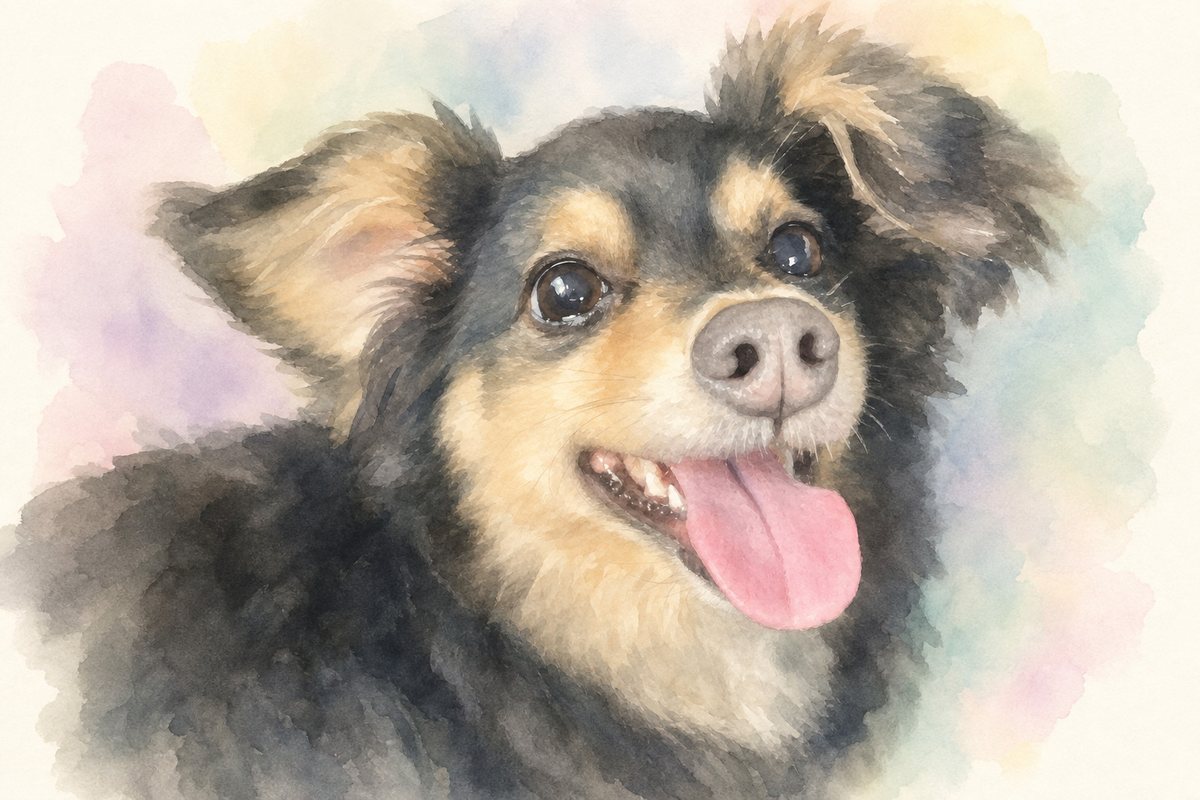
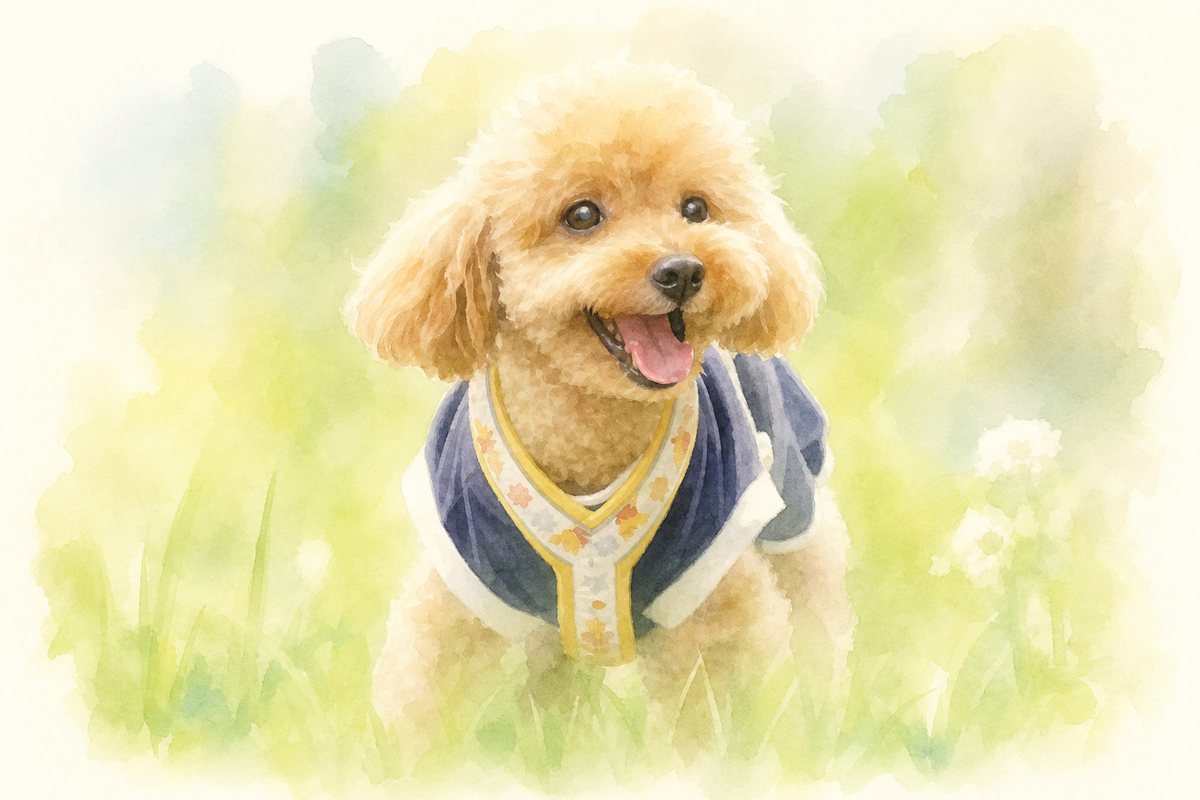
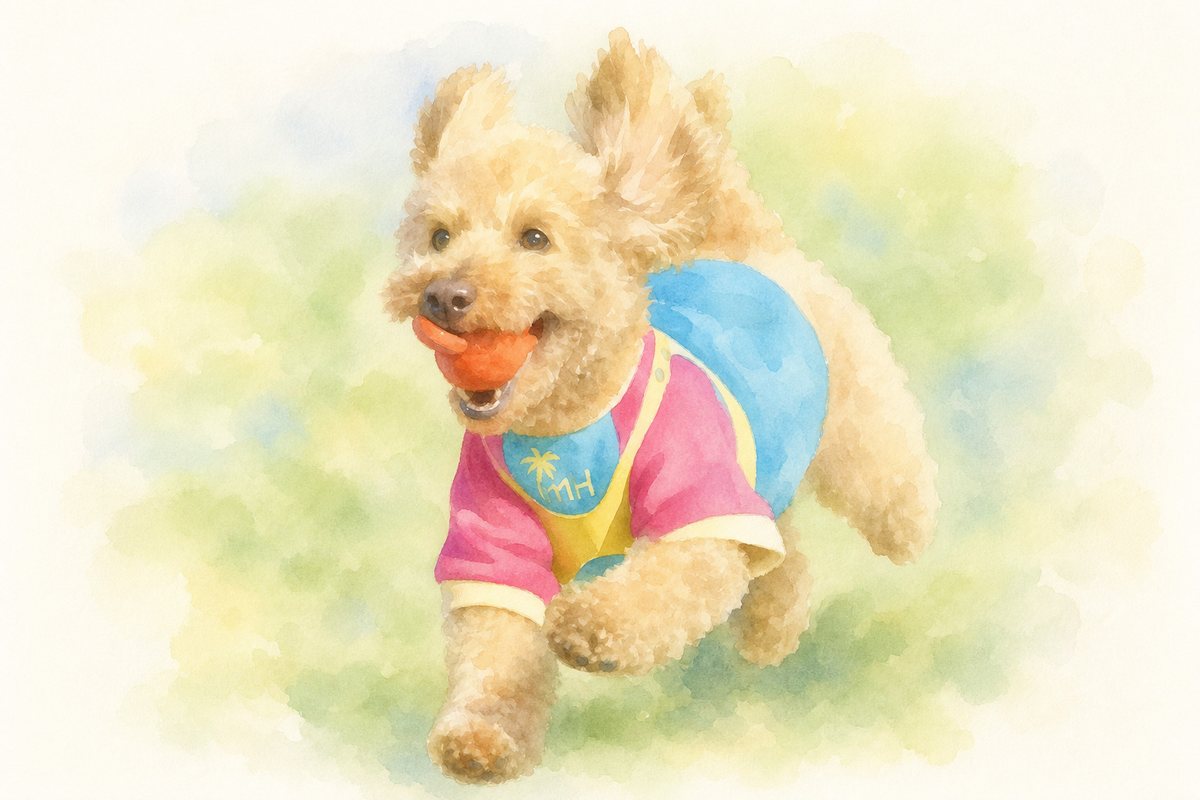
写真をイラスト化できる無料アプリと、
もっときれいに仕上げる方法
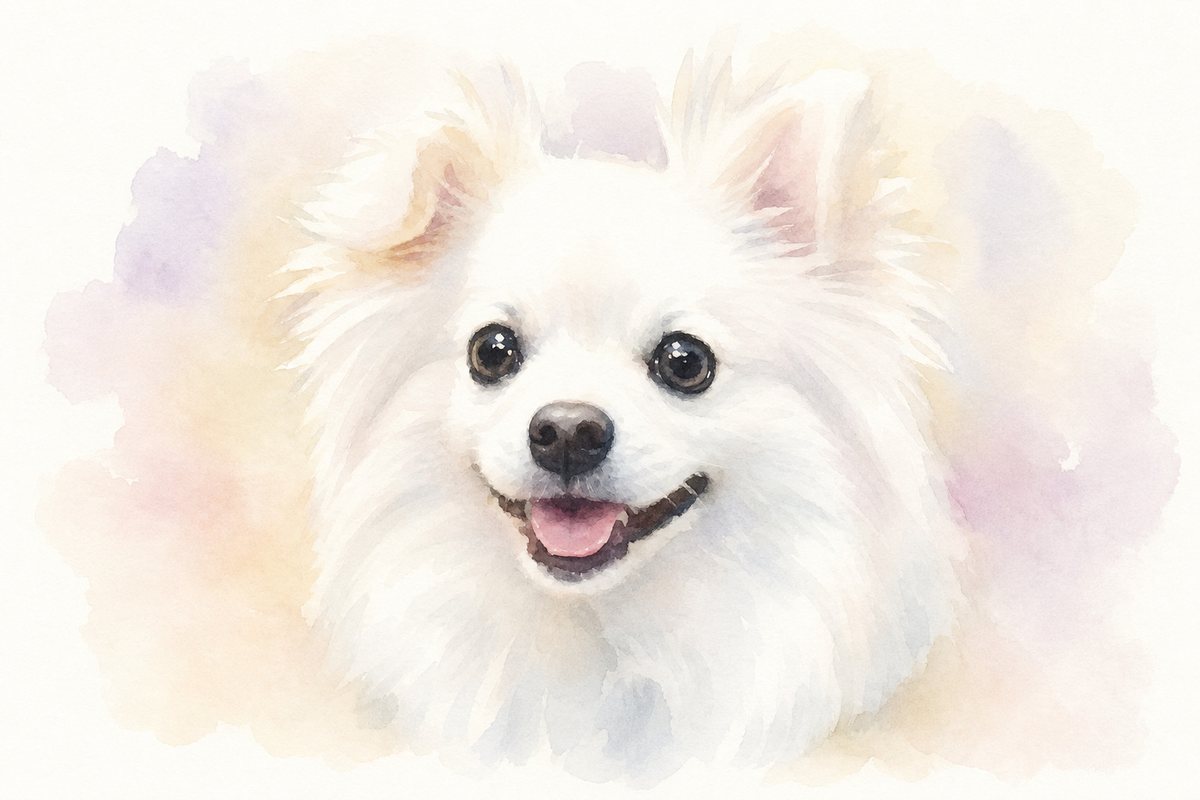
うちの子の写真をイラストにしてみたい。まず思い浮かぶのは無料アプリですよね。実際、アプリでも十分楽しめます。ただし、得意な写真と苦手な写真がはっきりあるのも事実。この記事では、アプリの種類と上手な使い方、そして「もっとちゃんとした一枚がほしい」ときの選択肢まで、まとめて解説します。
イラスト化アプリは、大きく3タイプ
「写真 イラスト化 アプリ」で出てくるアプリは無数にありますが、仕組みで分けると3タイプに整理できます。自分の目的に合うタイプを知っておくと、アプリ選びで迷いません。
タイプ1: フィルター型(ワンタップ変換)
写真に「絵画風」「アニメ風」などのフィルターをかけるタイプです。操作は写真を選んでタップするだけ。SNSで流行する変換アプリの多くがここに入ります。手軽さは最強ですが、輪郭や模様が いかにも加工っぽく残ることがあります。
タイプ2: AI生成型(描き直し変換)
写真をもとに、AIがイラストとして描き直すタイプです。仕上がりの「絵らしさ」はフィルター型より上。ただし、模様や表情がAIの解釈で変わってしまい、「かわいいけど、うちの子じゃない」問題が起きやすいのもこのタイプです。無料版は回数制限や透かし付きが一般的です。
タイプ3: 手動加工型(自分で仕上げる)
線画抽出や色調補正を組み合わせて、自分でイラスト風に仕上げるタイプです。画像編集アプリの機能を使いこなす必要がありますが、調整の自由度は最大。凝り性の方には楽しい沼です。
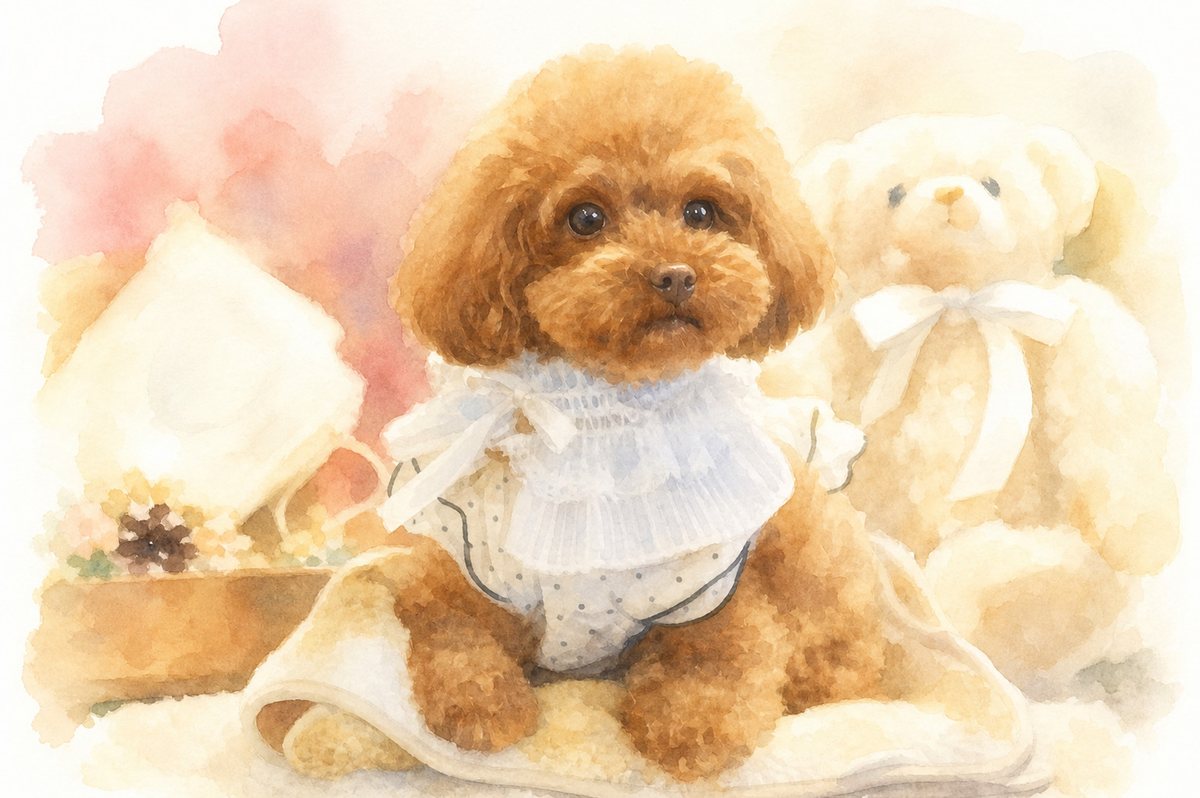
アプリでうまく変換される写真、されない写真
アプリの性能差以上に結果を左右するのが、元写真です。オーダーのイラストと同じで、素材選びが9割。次の条件を満たす写真を選ぶと、どのアプリでも成功率が上がります。
- 顔が大きく、正面〜斜め向きで写っている … AIが顔を認識しやすく、崩れにくくなります。
- 明るい場所で撮られている … 暗い写真は、変換時に模様がつぶれがちです。
- 背景がシンプル … ごちゃついた背景は、変換後にノイズとして残ります。
- 1匹だけで写っている … 多頭や人と一緒の写真は、認識が混ざって崩れやすくなります。
逆に、黒い子・白い子は模様の情報が少なく、アプリ変換がもっとも苦手とする被写体です。何度試しても のっぺりしてしまう場合は、写真を変えるか、後述の人の手による仕上げを検討してみてください。
基本の使い方(共通の流れ)
アプリごとに画面は違いますが、イラスト化の流れはほぼ共通です。初めての方は、この5ステップをなぞってください。
- 1アプリを開き、カメラロールから写真を選ぶ
- 2イラスト系のフィルター/スタイルを選ぶ(「絵画」「アニメ」「スケッチ」などの名称が目印)
- 3変換を実行し、数秒〜数十秒待つ
- 4強さ調整のスライダーがあれば、効果を70〜80%に少し弱める(自然に仕上がるコツです)
- 5端末に保存する(このとき画質・サイズの選択肢があれば最大を選ぶ)
ポイントはステップ4の「少し弱める」。効果100%は加工感が強く出がちで、少し弱めるだけで ぐっと上品に、写真の面影も残る仕上がりになります。
うまく変換されないときのリカバリー
変換結果がいまいちでも、すぐあきらめないでください。次の順に試すと、見違えることがあります。
- 先に明るさを上げてから変換する … 暗い写真は変換前に補正。これだけで成功率が大きく変わります。
- 顔まわりをトリミングしてから変換する … 余計な背景を切ると、AIが顔に集中してくれます。
- 別のフィルターを試す … 同じアプリ内でも、スタイルによって得意な毛色・犬種が違います。
- 写真自体を変える … 3回試してだめなら、写真の問題です。明るい正面顔に切り替えましょう。
アプリ変換の限界を知っておく
アプリは手軽で楽しい一方、構造的な限界もあります。がっかりしないために、先に知っておきましょう。
- 「らしさ」の再現に弱い … 眉毛のような模様、左右で違う耳、特徴的な鼻の色。家族だけが知る個性は、自動変換では省略されがちです。
- 仕上がりが選べない … 出てきた結果がすべて。「目をもう少し優しく」といった調整はできません。
- 印刷サイズに不安 … 無料版は解像度が低めのことが多く、大きく印刷すると粗が出ます。
- 透かし・広告・回数制限 … 無料の代償として、どこかに制約が入ります。
アプリを最大限楽しむコツ
限界を知ったうえでなら、アプリはとても楽しい遊び道具です。おすすめの楽しみ方を3つ。
ひとつめは、同じ写真を複数のアプリ・複数のフィルターで変換して見比べること。うちの子の「絵にしたときの映え方」の傾向がわかります。ふたつめは、SNSのアイコンやストーリー投稿など、小さく表示される用途に使うこと。小さい表示なら粗が目立たず、かわいさだけが伝わります。みっつめは、季節ごとに変換し直して待ち受けを衣替えすること。無料だからこそ、気軽に何度でも楽しめます。
アプリ変換した画像を印刷したいとき
変換結果を印刷して飾りたい場合は、保存した画像のサイズを確認しましょう。スマホの写真情報でピクセル数を見て、L判なら長辺1500ピクセル以上が目安です。無料版アプリの保存サイズはこれを下回ることがあり、その場合は印刷すると ぼやけます。
また、画面で見るときれいでも、印刷すると加工のムラが目立つことがあります。大きく印刷する予定があるなら、まずL判で試し刷りしてから、大きいサイズに進むのが安全です。
「ちゃんとした一枚」がほしくなったら
アプリで遊んでいるうちに、「飾れるクオリティの一枚がほしい」「うちの子らしさまで再現してほしい」と感じたら、それは人の目が入るオーダーを試すタイミングです。
オーダーといっても、いきなり数千円を払う必要はありません。うちのこびんでは、写真3枚からお選びいただく1枚を、初めての方限定で無料でお作りしています。透かし入りの確認画像で仕上がりを見てから受け取りを決められるので、アプリ感覚の気軽さで、人の手による仕上がりを試せます。
アプリとオーダーは、対立するものではなく使い分けるもの。日常の遊びはアプリで、飾る一枚・贈る一枚はオーダーで。これが両方のいいとこ取りです。
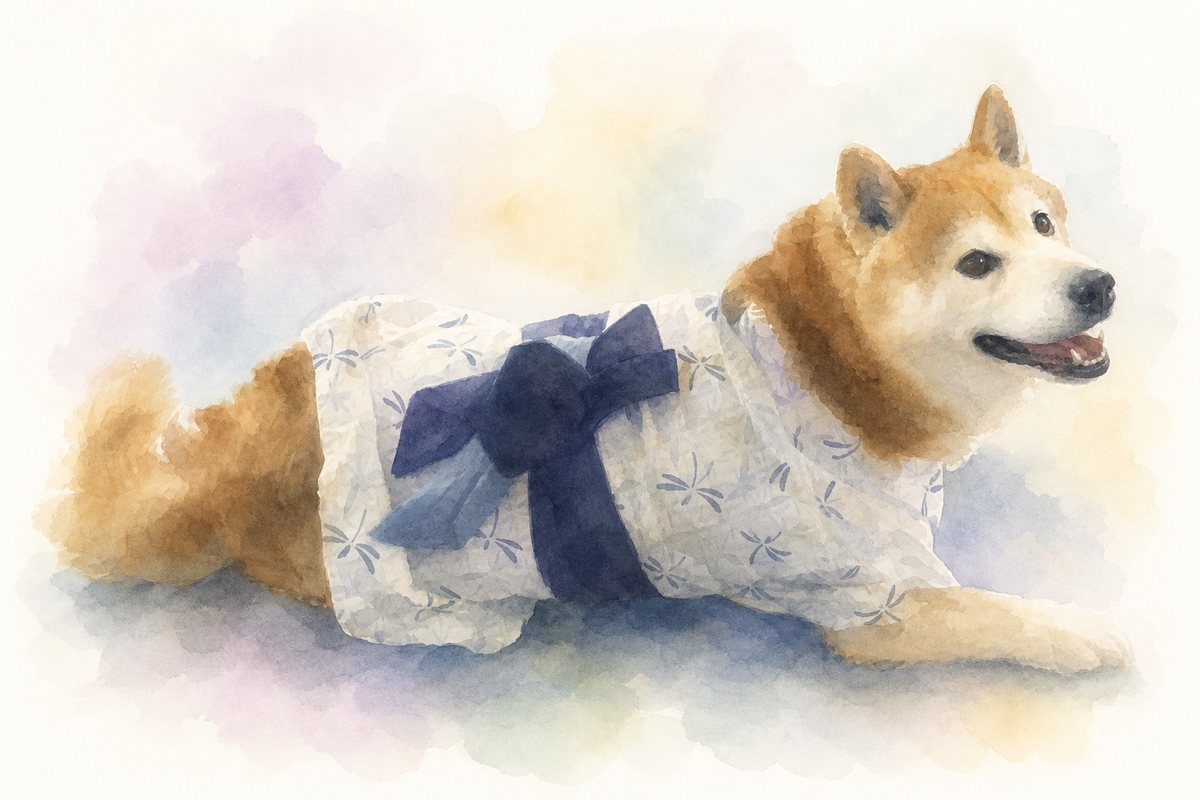
よくある質問
アプリで作ったイラストをSNSに載せてもいい?
個人のSNS投稿は、ほとんどのアプリで利用規約上問題ありません。ただしグッズ化や商用利用は制限されている場合があるので、規約の確認を。アプリによっては、生成画像の権利の扱いが独特なものもあります。
無料アプリは安全ですか?
大手ストアの有名アプリなら大きな心配はいりませんが、写真をサーバーにアップロードして処理するアプリが多いことは知っておきましょう。人が写った写真や位置情報つきの写真の扱いには、多少の注意を。レビュー数の極端に少ないアプリは避けるのが無難です。
パソコンでもイラスト化できますか?
できます。ブラウザで使える画像編集サービスや、画像生成系のWebサービスにも同様の機能があります。スマホアプリのほうが手軽ですが、大きな画面でじっくり調整したい方はパソコンでも。仕組みと注意点はアプリと同じです。
変換を繰り返すと画質は落ちますか?
保存→再読み込み→再変換を繰り返すと、少しずつ劣化します。やり直すときは、必ず元の写真から変換し直しましょう。元写真は消さずに残しておくのが鉄則です。
課金すればアプリでも十分きれいになりますか?
解像度や透かしの問題は課金で解決することが多いです。ただし「うちの子らしさの再現」は課金では解決しません。そこはアルゴリズムの限界なので、らしさを求めるなら人の手が入る選択肢を検討してください。
初めての方限定
うちの子のイラスト、
1枚無料でつくります
お気に入りの写真を3枚送るだけ。3枚ぜんぶイラストにして、
お気に入りの1枚を透かしなしでプレゼントします。
費用は0円・メールで完結気に入らなければ受け取り不要