スマホの画像をコンビニで印刷する方法
【L判から大きめまで】
スマホの中のかわいい写真やイラスト、データのままにしていませんか?じつは、家にプリンターがなくても、コンビニのマルチコピー機で今日すぐ、1枚数十円から印刷できます。この記事では、主要コンビニごとの手順と、きれいに仕上げるコツをまとめました。
コンビニ印刷でできること
コンビニのマルチコピー機では、スマホから送った画像を写真プリント(L判・2L判)や普通紙・光沢紙(A4など)に印刷できます。写真店に行かなくても、24時間、思い立ったときに1枚から。ペットの写真はもちろん、写真から作ったイラストのデータも同じ手順で印刷できます。
料金の目安は、L判の写真プリントが1枚30〜40円前後、A4の光沢紙プリントが100〜120円前後です(店舗・時期により変わります)。数百円あれば、部屋に飾る数枚がその日のうちにそろう手軽さです。
セブン-イレブンでの印刷手順
セブン-イレブンは「かんたんnetprint」または「セブン‐イレブン マルチコピー」アプリを使う方法が手軽です。
- 1アプリをインストールし、印刷したい画像を登録する
- 2発行された予約番号を控える(アプリ内に表示されます)
- 3店頭のマルチコピー機で「プリント」→「ネットプリント」を選ぶ
- 4予約番号を入力し、サイズを選んで支払い・印刷
アプリを入れたくない場合は、Webサイトから画像を登録して予約番号を受け取る方法もあります。
ファミリーマート・ローソンでの印刷手順
ファミリーマートとローソンは、共通の「ネットワークプリント」の仕組みが使えます。
- 1「ネットワークプリント」アプリまたはWebサイトに画像を登録
- 2ユーザー番号(または発行された番号)を控える
- 3店頭のマルチコピー機で「ネットワークプリント」を選ぶ
- 4番号を入力し、写真プリントか光沢紙かを選んで印刷
また、両チェーンとも「スマホからかんたんプリント」ダイレクト送信(店頭でWi-Fi接続して送る方式)に対応した機種が増えています。アプリ登録が面倒な方はこちらでも構いません。どの方式でも仕上がりは同じなので、やりやすい方法で大丈夫です。
サイズはどう選ぶ?
- L判(89×127mm) … 定番の写真サイズ。フォトフレームの種類がいちばん豊富です。
- 2L判(127×178mm) … L判の2倍。棚やデスクに飾って存在感が出ます。
- A4光沢紙 … ポスター感覚で額装したいときに。イラストの繊細なにじみも大きく楽しめます。
- スクエア・証明写真サイズ … 機種によっては正方形プリントなども選べます。
印刷したあとのフレーム選びは、フレームの選び方の記事で詳しく解説しています。
きれいに印刷する3つのコツ
1. なるべく元データのまま送る
SNSやトークアプリで送られてきた画像は、圧縮されて画質が落ちていることがあります。印刷するなら、撮影した本人の端末にある元データか、データ便・クラウド共有で受け取った元サイズの画像を使いましょう。
2. 写真プリント(銀塩)と光沢紙を使い分ける
L判・2L判の「写真プリント」は発色がよく、写真らしいツヤに仕上がります。大きく飾りたいときはA4光沢紙。普通紙は文書向きなので、飾る用途では光沢紙を選ぶのがおすすめです。
3. ふちあり・ふちなしを確認する
機種によって、ふちなし(用紙いっぱい)にするか、白ふちありかを選べます。ふちなしは端がわずかに切れる(トリミングされる)ため、被写体が端ギリギリの画像は注意。大事な部分が中央寄りにある画像なら安心です。
自宅プリンターとどっちがいい?
たまにしか印刷しないなら、コンビニ印刷のほうが手軽で経済的なことが多いです。家庭用プリンターはインク代と目詰まりの管理が意外と負担で、久しぶりに使うと色がおかしくなりがち。その点コンビニの業務用機は、いつでも安定した仕上がりです。
一方、年賀状シーズンなどまとめて何十枚も刷るなら自宅プリンターに分があります。「飾る用の数枚を、きれいに」ならコンビニ、と覚えておけば間違いありません。
印刷した紙を長持ちさせるコツ
せっかく印刷した一枚は、直射日光の当たる場所を避けて飾ると色あせがぐっと遅くなります。窓辺に飾りたい場合は、ガラス入りのフレームに入れるだけでもかなり違います。
また、元のデータは消さずに保管しておきましょう。色あせても、データがあればいつでも刷り直せます。飾る用と保存用で2枚印刷しておくのも安心です。
操作が不安な方へ
マルチコピー機の画面は大きな日本語ボタンで進む案内式なので、スマホの操作ができる方なら心配いりません。番号を入力して、サイズを選んで、お金を入れる。実質この3ステップです。
混雑する時間帯(昼休み・夕方)を避けると、後ろを気にせずゆっくり操作できます。初回は5分ほど余裕を見ておくと安心です。
よくある質問
データの形式はJPEGじゃないとだめですか?
JPEGとPNGに対応している機種がほとんどです。iPhoneの標準形式(HEIC)は非対応の場合があるので、アプリに登録する際に自動変換されるか確認を。うまくいかないときは、写真を一度スクリーンショットするとJPEG/PNG扱いになります(画質は少し落ちます)。
支払い方法は何が使えますか?
現金のほか、店舗・機種によっては交通系ICや各種キャッシュレス決済に対応しています。数十円〜数百円の少額なので、小銭がなくても困らないのはうれしいところです。
画質が粗く印刷されてしまいました
元画像の解像度不足が主な原因です。L判なら長辺1500ピクセル以上、A4なら長辺2500ピクセル以上が目安。スクリーンショットや小さくリサイズされた画像は避けましょう。
iPhoneでもAndroidでも使えますか?
はい、各社のアプリ・Webサービスはどちらにも対応しています。機種を問わず、画像をアップロードして番号を発行する流れは共通です。
イラストのデータも同じように印刷できますか?
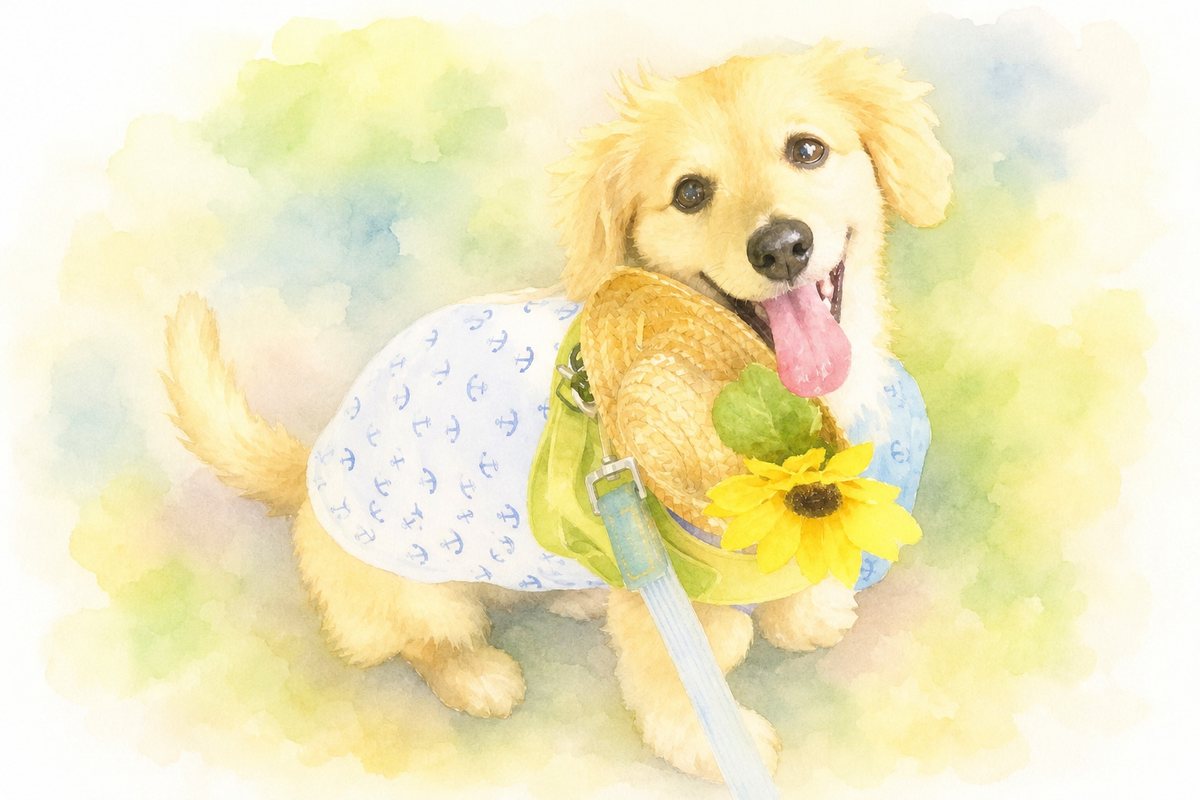
できます。写真と同じJPEGなどの画像データなら、手順もサイズも料金もまったく同じです。やさしい水彩風のイラストは光沢紙との相性もよく、額に入れるとちょっとした絵画のように楽しめます。
初めての方限定
うちの子のイラスト、
1枚無料でつくります
お気に入りの写真を3枚送るだけ。3枚ぜんぶイラストにして、
お気に入りの1枚を透かしなしでプレゼントします。
費用は0円・メールで完結気に入らなければ受け取り不要